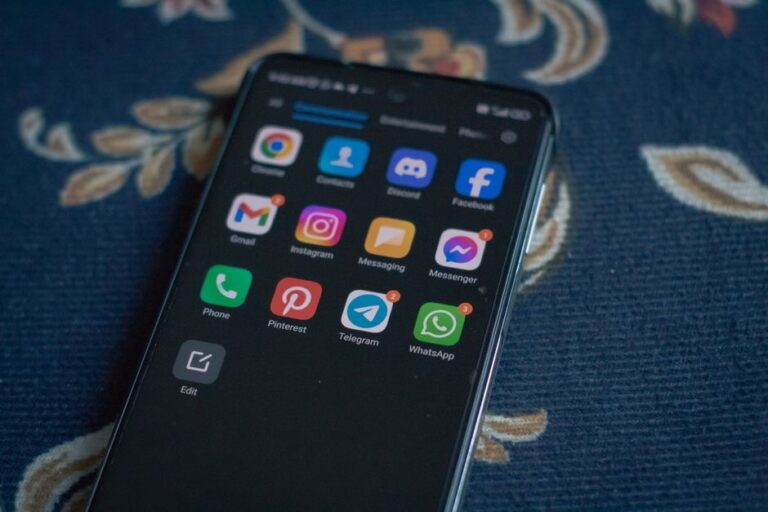
Autenticação em dois fatores no WhatsApp, Instagram, Gmail e apps de banco: guia prático, passo a passo, com migração segura ao trocar de celular em 2026
Perder o acesso às suas contas por um golpe, troca de celular apressada ou falha no chip não é exagero: acontece todos os dias. Este guia direto ao ponto mostra como ativar a autenticação em dois fatores (2FA) nos apps mais críticos do seu cotidiano — WhatsApp, Instagram, Gmail e aplicativos de banco — e, principalmente, como trocar de celular sem ficar trancado para fora. Você vai entender os porquês, escolher o método ideal e aplicar um passo a passo confiável, com insights práticos para evitar armadilhas comuns.
O que é 2FA e por que usar: segurança que evita dor de cabeça
A senha responde pelo “quem é você”. A 2FA confirma “prove que é você”. Na prática, mesmo que um criminoso descubra sua senha, ele ainda precisará do segundo fator — código temporário, notificação no celular, chave física ou biometria. Pense nisso como uma trava extra no portão: se uma falha acontecer, a segunda trava segura o estrago.
Há quatro métodos populares:
- App de autenticação (códigos TOTP que mudam a cada 30s): rápido, funciona offline e é menos vulnerável a golpes de chip.
- Notificação/aprovação no dispositivo: prático e com fricção quase zero quando você tem o aparelho em mãos.
- SMS: melhor que nada, porém mais exposto a SIM swap e interceptação.
- Chaves de segurança físicas (FIDO/U2F): padrão-ouro, mas exigem compra e cuidado para não perder.
Dica de ouro: para contas críticas, combine dois métodos: app de autenticação como padrão e códigos de backup guardados com segurança. Isso reduz o risco de travamento ao trocar de celular.
Como ativar a verificação em duas etapas no WhatsApp
No WhatsApp, a 2FA é um PIN de 6 dígitos solicitado periodicamente e ao registrar seu número em um novo aparelho. Ativar é simples:
Passo a passo para configurar
- Abra WhatsApp > Ajustes/Configurações > Conta.
- Toque em Verificação em duas etapas > Ativar.
- Crie um PIN de 6 dígitos que você consiga lembrar, mas que não seja data óbvia.
- Adicione um e-mail de recuperação: se esquecer o PIN, é por ele que você redefine.
Boas práticas e limitações
- Anote seu PIN em local seguro. Não use o mesmo PIN do cartão.
- Sem e-mail cadastrado, recuperar o PIN pode ser demorado e nem sempre possível no curto prazo.
- A 2FA do WhatsApp protege o registro do número, não impede acesso ao conteúdo do seu aparelho já desbloqueado.
Troca de celular com WhatsApp
- No Android, ative backup criptografado de ponta a ponta do WhatsApp e confirme a senha desse backup antes de migrar.
- No iPhone, garanta backup no iCloud recente.
- Mantenha o chip ativo para receber o SMS de verificação no novo aparelho.
- Ao registrar no novo celular, o app solicitará o PIN de 2FA. Tenha o e-mail de recuperação acessível se esquecer.
Como ativar 2FA no Instagram com app de autenticação
O Instagram oferece 2FA por app de autenticação, SMS e, em contas elegíveis, chaves de segurança. O app TOTP é o equilíbrio ideal entre segurança e praticidade para a maioria.
Passo a passo para configurar
- Abra o Instagram > Menu > Configurações e privacidade.
- Entre em Segurança > Autenticação em dois fatores.
- Escolha Aplicativo de autenticação e siga as instruções para conectar o seu (Google Authenticator, 1Password, Authy ou similar).
- Anote e guarde os códigos de recuperação fornecidos pelo Instagram.
Boas práticas e limitações
- Evite depender só de SMS. Use SMS apenas como backup.
- Guarde os códigos de recuperação fora do celular, como em um cofre de senhas.
- Se sua conta permitir, cadastre uma chave de segurança como fator adicional.
Troca de celular com Instagram
- Antes da troca, adicione o novo celular no seu app autenticador ou exporte as contas do autenticador com segurança.
- Não apague o autenticador do aparelho antigo até testar o login no novo.
- Mantenha os códigos de recuperação à mão, caso algo falhe.
Como ativar verificação em 2 etapas na sua Conta Google (Gmail)
A Conta Google protege Gmail, Drive, Fotos e outros serviços. Aqui, a opção mais fluida é a confirmação no dispositivo (Google Prompt) aliada a um app de autenticação ou chave física.
Passo a passo para configurar
- Acesse Configurações da sua Conta Google > Segurança.
- Vá em Verificação em 2 etapas e ative.
- Habilite a confirmação pelo smartphone (notificação para aprovar login).
- Adicione um app de autenticação para códigos TOTP como segundo método.
- Gere e salve os códigos de backup.
- Opcional: registre uma chave de segurança física.
Boas práticas e limitações
- Mantenha ao menos dois métodos ativos: notificação e TOTP, por exemplo.
- Evite confiar apenas em SMS. Útil em emergência, mas não como principal.
- Guarde os códigos de backup em local seguro e offline.
Troca de celular com Gmail
- Antes da troca, adicione o novo aparelho à Verificação em 2 etapas (Google Prompt) enquanto o antigo ainda está com você.
- Transfira as contas do seu aplicativo autenticador para o novo dispositivo e valide em seguida.
- Teste o login no novo celular com Wi‑Fi e dados móveis para confirmar que as aprovações chegam.
2FA em aplicativos de banco: token, dispositivo confiável e o que muda na prática
Nos apps de banco, a 2FA costuma aparecer como token no aplicativo, dispositivo confiável registrado e, em algumas instituições, chave física ou confirmação por biometria. O fluxo mais comum é: login + aprovação no app/biometria + token temporário para transações sensíveis.
Passo a passo genérico para configurar
- Abra o app do banco > Segurança/Configurações.
- Ative o token no app ou verificação em duas etapas e finalize o cadastro do dispositivo.
- Confirme por SMS, ligação ou caixa eletrônico, se o banco solicitar.
- Habilite biometria (rosto ou digital) como camada adicional.
Boas práticas e limitações
- Cadastre pelo menos dois fatores: token no app e biometria.
- Não dependa unicamente de SMS para transações.
- Alguns bancos exigem período de carência para reconhecer um novo dispositivo; planeje-se antes de viagens.
Troca de celular com apps de banco
- Desbloqueie o novo celular, instale o app e faça o registro do dispositivo. O banco pode pedir selfie, biometria, ligação automática ou ida ao caixa eletrônico.
- Mantenha o aparelho antigo funcional até concluir a validação no novo.
- Guarde seu cartão físico e documentos por perto; eles costumam ser exigidos na revalidação.
Dica de ouro: troque de celular num dia útil, com acesso ao seu e-mail, número de telefone e, se necessário, a uma agência ou caixa eletrônico. Isso encurta qualquer imprevisto de verificação.
Trocar de celular sem perder a 2FA: método à prova de sustos
A maior causa de bloqueio não é a 2FA em si, e sim a falta de preparo na migração. Use este roteiro em qualquer cenário:
Checklist de migração segura
- Prepare o novo aparelho: atualize o sistema, configure o seu e-mail principal e verifique chamadas/SMS.
- Adicione o novo celular como método de 2FA nas contas que permitem múltiplos dispositivos (ex.: Google).
- Transfira o app autenticador com exportação segura ou reconfigure manualmente cada conta escaneando o QR de 2FA.
- Baixe e guarde códigos de backup das contas críticas antes da troca.
- Mantenha o celular antigo ativo até testar logins no novo.
- Atualize o número de telefone nas contas que usam SMS, se você também está trocando de chip.
Se você também está organizando a migração de fotos, vídeos e conversas, um bom complemento é seguir este passo a passo dedicado de backup automático para Android e iPhone: como ativar backups automáticos do celular.
Como recuperar o acesso se algo deu errado
Use os códigos de backup
É o caminho mais rápido. Insira um código de recuperação e recadastre a 2FA em seguida.
Valide por e-mail ou dispositivo confiável
Serviços como Google e Instagram permitem aprovação em dispositivo já conectado ou e-mail cadastrado. Tenha o antigo por perto.
Troca de chip ou número de telefone
Se a 2FA depende de SMS e você perdeu o número, recorra a códigos de backup ou suporte da plataforma. Atualize o número assim que recuperar o acesso.
Bancos: suporte e comprovação de identidade
Para apps de banco, a rota é o atendimento oficial: leve documento, cartão e, se solicitado, compareça a uma agência ou caixa eletrônico para revalidação do dispositivo.
Dica de ouro: se você perdeu tudo (celular, chip e códigos), a recuperação pode levar dias. Priorize contas críticas primeiro (e-mail e banco) e documente cada passo com protocolos de atendimento.
Erros comuns que travam a 2FA (e como evitar)
- Apagar o autenticador antes da migração: transfira primeiro, teste o login e só então remova do aparelho antigo.
- Depender só de SMS: mantenha um segundo método, como TOTP ou chaves.
- Não salvar códigos de backup: são o seu “estepe” quando tudo falha.
- Trocar de chip e celular ao mesmo tempo sem planejar: faça em etapas, garantindo acesso em cada passo.
- Reutilizar PINs e senhas óbvias: aumentam o risco de adivinhação e engenharia social.
Resumo executivo para agir agora
Ative a 2FA nos quatro pilares do seu dia a dia: WhatsApp (PIN + e-mail), Instagram (TOTP + códigos de recuperação), Gmail/Google (notificação + TOTP + códigos) e apps de banco (token no app + biometria). Antes de trocar de celular, adicione o novo aparelho na 2FA, transfira o autenticador, gere códigos de backup e teste os logins. Simples, replicável e, em 2026, essencial.
Perguntas Frequentes
1) Qual é o melhor método de 2FA para o dia a dia?
Para a maioria, o combo app de autenticação (TOTP) + códigos de backup oferece alta segurança com boa praticidade. Em contas críticas, adicione chave física quando compatível.
2) Posso usar o mesmo app de autenticação em dois celulares?
Sim, muitos autenticadores permitem exportar/importar ou sincronizar contas. Faça a transferência com segurança, teste imediatamente e mantenha o aparelho antigo até confirmar tudo.
3) Perdi o celular e não tenho códigos de backup. E agora?
Tente aprovar o login por um dispositivo confiável já conectado ou pelo e-mail cadastrado. Se não funcionar, acione o suporte do serviço com documentos e provas de titularidade.
4) SMS é seguro para 2FA?
É melhor do que não ter 2FA, mas é mais vulnerável a clonagem de chip. Prefira TOTP e use SMS apenas como método reserva.
5) Troquei de número de telefone. Preciso reconfigurar tudo?
Atualize o número nas contas que usam SMS e garanta que você tem outro método ativo (TOTP ou códigos). Faça isso antes de perder acesso ao número antigo.
Pronto para blindar suas contas? Aplique as configurações agora, guarde seus códigos de backup com cuidado e compartilhe este guia com quem precisa. Se ficou alguma dúvida, deixe um comentário e explore outros conteúdos práticos em 365onliner.com.
Relacionados
Internet lenta em casa: diagnóstico em 10 minutos com teste de velocidade, análise de canais Wi‑Fi, DNS e QoS — passo a passo para resolver agora
Como configurar autenticação em dois fatores no WhatsApp, Instagram, Gmail e apps de banco: passo a passo e como recuperar o acesso ao trocar de celular
Como melhorar o Wi‑Fi de casa sem trocar o plano: canal ideal, 2,4 GHz vs 5 GHz, posicionamento do roteador e uso de repetidores
Como configurar e otimizar o Wi‑Fi de casa: passo a passo para posicionar o roteador, escolher canais, separar 2,4 GHz e 5 GHz e ativar WPA3