Como configurar e otimizar o Wi‑Fi de casa: passo a passo para posicionar o roteador, escolher canais, separar 2,4 GHz e 5 GHz e ativar WPA3

Se toda noite o vídeo trava, a call do trabalho engasga e o jogo “teleporta”, não é só azar: é possível otimizar o Wi‑Fi de casa com algumas decisões técnicas simples e eficazes. Este passo a passo mostra, de forma objetiva, onde posicionar o roteador, como escolher canais Wi‑Fi, quando separar 2,4 GHz e 5 GHz e como ativar WPA3 sem dor de cabeça. O objetivo é entregar estabilidade, segurança e velocidade reais, com explicações claras e comparações do dia a dia para você configurar certo na primeira tentativa.
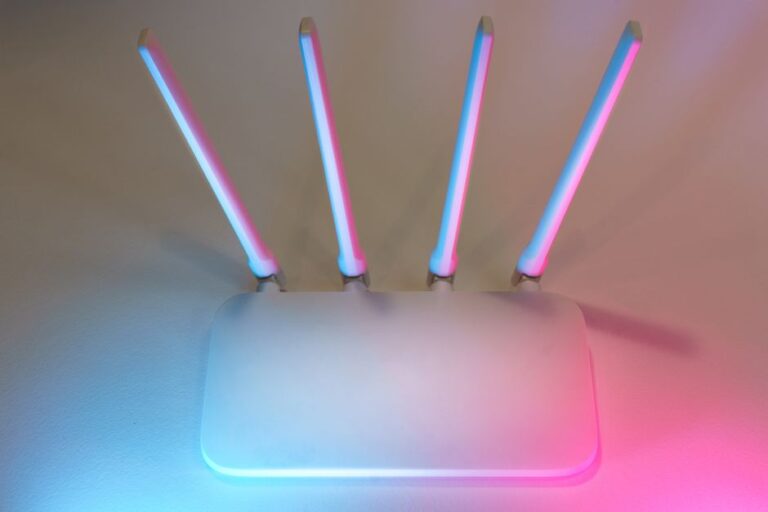
Pense no Wi‑Fi como luz. Obstáculos grossos (paredes de concreto, estantes cheias, espelhos) “sombreiam” o sinal. Colocar o roteador no canto do apartamento equivale a apontar uma luminária para a parede: parte da energia se perde. Centralizar e elevar o equipamento reduz sombras, melhora a cobertura e evita zonas mortas.
Dica de ouro: sinal bom não é “todas as barrinhas” o tempo todo; é estabilidade. Se uma tomada central exigir extensão, priorize uma régua com proteção contra surtos para evitar quedas causadas por picos de energia.
Na faixa de 2,4 GHz, visualize os canais como pistas de uma estrada curta. Quase todas as casas vizinhas usam as mesmas pistas. Para reduzir “batidas” de tráfego, escolha canais que não se sobrepõem: 1, 6 ou 11. Ajuste manualmente no painel do roteador e evite o “automático” se houver muitas redes próximas congestionando o mesmo canal.
Na 5 GHz, há mais canais e menos interferência doméstica. O desempenho melhora, mas o alcance cai um pouco. Canais DFS oferecem menos concorrência, porém podem sofrer interrupções para não interferir com radares. São ótimos para apartamentos, desde que eventuais “quedas” breves não atrapalhem usos críticos.
Dica de ouro: escanear o ambiente com um analisador de Wi‑Fi (existem opções para celular e PC) mostra quais canais estão menos congestionados. Faça a leitura em dois pontos: perto do roteador e no cômodo mais crítico.
Dispositivos antigos e IoT (lâmpadas, câmeras, tomadas inteligentes) costumam “gostar” de 2,4 GHz pelo alcance. Celulares e notebooks modernos se beneficiam da 5 GHz pela velocidade. Separar SSIDs (nomes de rede diferentes) dá controle sobre quem vai para onde, evitando que um dispositivo “preguiçoso” fique na banda errada.
Se o roteador oferece band steering eficiente, a rede pode manter um SSID único e direcionar cada dispositivo para a melhor banda automaticamente. Funciona bem em ambientes menos congestionados ou com equipamentos modernos. Caso note decisões ruins (dispositivos insistindo em 2,4 GHz), volte a separar.
Dica de ouro: um nome claro de rede evita confusão. Separe por banda no nome apenas se realmente utilizar as duas ativamente. Clareza reduz reconexões erradas no dia a dia.
WPA3-Personal (SAE) endurece a proteção contra tentativas de descoberta de senha e melhora a segurança geral da rede. Em 2026, a maioria dos dispositivos recentes já é compatível, mas itens antigos podem não se conectar.
Dica de ouro: crie uma rede de convidado com senha própria e isole-a da sua rede principal. Assim, visitas e dispositivos temporários não acessam seus aparelhos domésticos e de trabalho.
QoS (Qualidade de Serviço) permite priorizar tráfego sensível a latência, como chamadas de vídeo e jogos. MU‑MIMO e Beamforming otimizam como o roteador “fala” com vários dispositivos ao mesmo tempo e direciona o sinal. Se o painel tiver essas opções, mantenha-as ativas, principalmente em casas com muitos aparelhos conectados simultaneamente.
Aumentar a potência ao máximo nem sempre ajuda. Sinal forte de um lado e fraco do outro cria “mão única”: o roteador te ouve, mas seu dispositivo não devolve com a mesma força. Em apartamentos, potência média pode reduzir interferência com vizinhos e melhorar a estabilidade.
Se a planta do imóvel é grande, com muitas paredes ou andares, um único roteador pode não dar conta. Wi‑Fi mesh oferece transição suave entre pontos e costuma ser superior a repetidores simples. Cabo Ethernet ainda é rei para estabilidade em TV, desktop e console: descarga o Wi‑Fi e libera banda para o restante.
Antes de investir, ajuste primeiro canal, posição e bandas. Muitas vezes, esses acertos resolvem 80% dos problemas sem custo adicional.
Na maioria das casas, sim. A separação dá controle sobre quais dispositivos usam cada banda, reduz decisões automáticas ruins e diminui congestionamento no 2,4 GHz, especialmente com dispositivos IoT.
Use um analisador de Wi‑Fi no celular ou computador para ver a ocupação dos canais. Em 2,4 GHz, priorize 1, 6 ou 11 com menor número de redes sobrepostas. Em 5 GHz, teste um canal estável (não‑DFS) e avalie o desempenho por um dia.
Verifique se há atualização de firmware. Se ainda assim não houver WPA3, mantenha WPA2 com senha forte, desative WPS e considere planejar a troca do equipamento para elevar a segurança.
Em ambientes com pouco ruído e equipamentos compatíveis, pode render picos de velocidade. Porém, em apartamentos e áreas urbanas, 80 MHz tende a ser mais estável e, na prática, mais rápido ao longo do dia.
Mesh melhora cobertura e mobilidade, mas não corrige interferências severas ou má escolha de canal. Sempre ajuste posição, canais e bandas antes; se persistir, mesh com backhaul dedicado (idealmente cabeado) traz o melhor resultado.
Agora é hora de aplicar: ajuste posição, canais e bandas, ative WPA3 e faça testes por cômodo. Se tiver dúvidas ou quiser compartilhar o resultado, deixe um comentário ou explore outros guias práticos no 365onliner.com.